Instrucciones
Guía para descargar los informes de tu broker
Selecciona tu broker
Notas Generales — IBKR
El usuario debe descargar los informes de transacciones y de dividendos .
Los clientes de Mexem e iBroker usan los mismos extractos que IBKR. Pueden seguir estas instrucciones para obtener su informe de PyG.
Renta - Modelo 100 genera el informe de pérdidas y ganancias a partir del historial completo de transacciones. Hay que aportar todos los movimientos desde que se abrió la cuenta.
Límite de exportación: IBKR solo permite exportar máximo 365 días por descarga. Para varios años, tendrás que exportar varias veces usando "Personalizar rango de datos".
Cuentas migradas o con traspasos
Esto suele ocurrir en cuentas afectadas por el Brexit (migraciones 2020-2021) o tras un traspaso de acciones. Para solucionarlo y ver toda tu información, activa la cuenta anterior así:
Entra en tu perfil (ID de IBKR).
Abre el menú lateral y pulsa el icono de Filtrar.
Selecciona la opción "Migrada" y confirma en "Aplicar".
Descarga de Transacciones
1 Acceder a Flex Queries
- Entra a Client Portal de Interactive Brokers
- https://www.interactivebrokers.ie/sso/Login
- Ve a Rendimientos y informes (Performance & Statements) → Flex Queries
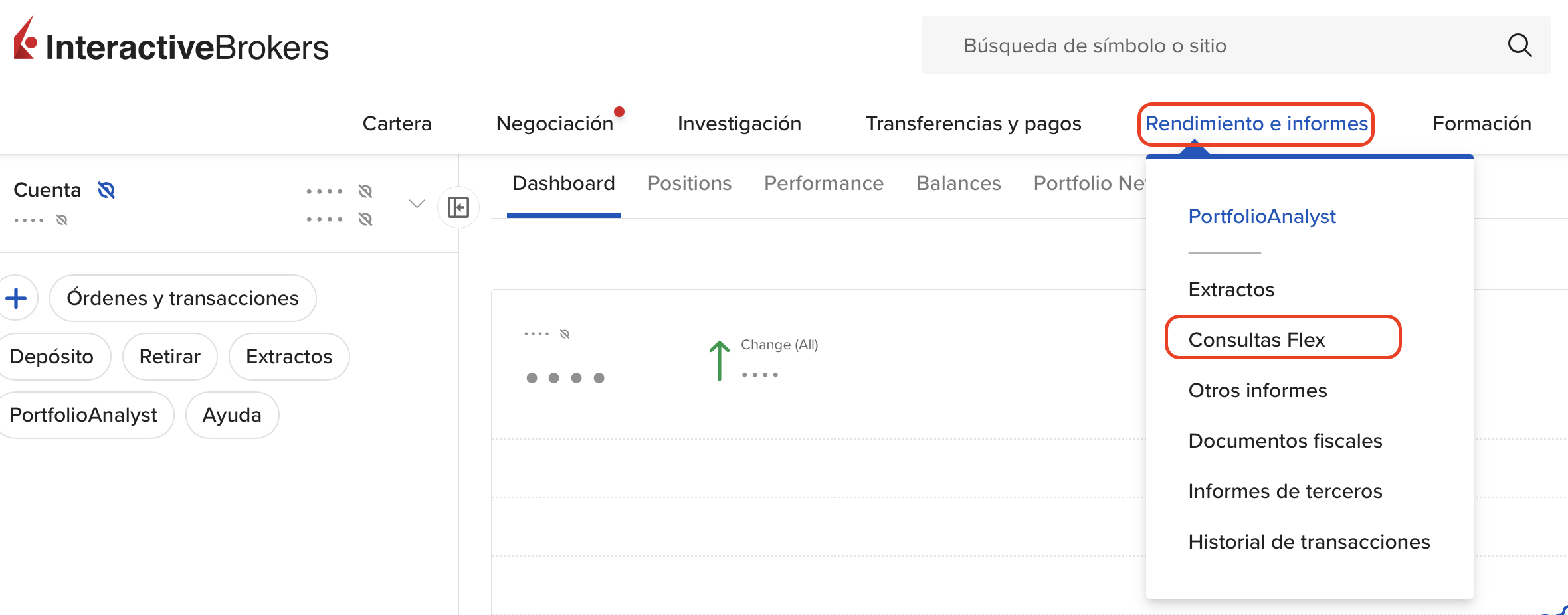
Así debe verse la sección Performance & Statements en tu Client Portal
2 Crear nueva consulta
- En la sección Consulta flex de actividad, haz clic en el signo
+ - Pon el nombre que quieras, ej:
Renta Declarador

Crear un nueva consulta en Flex Queries
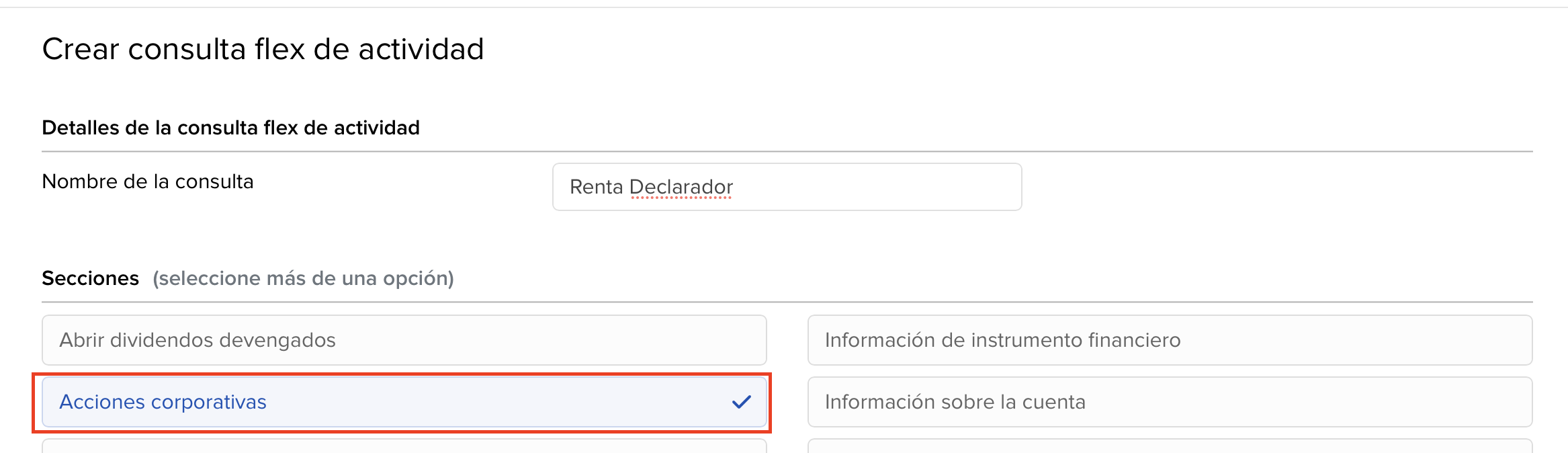
Seleccionar sección acciones corporativas en Flex Queries
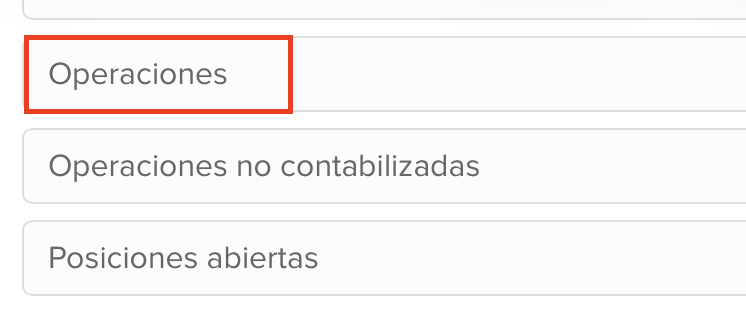
Seleccionar sección operaciones en Flex Queries
3 Seleccionar las secciones
Hay que configurar 3 secciones en "Sections":
Operaciones (Trades)
- • Haz clic en "Operaciones"
- • Marca "Seleccionar todo"
- • Desmarca los campos "Account ID" y "Account Alias"
- • Ve al final de esta ventana "Operaciones"
- • Pulsa "Guardar"
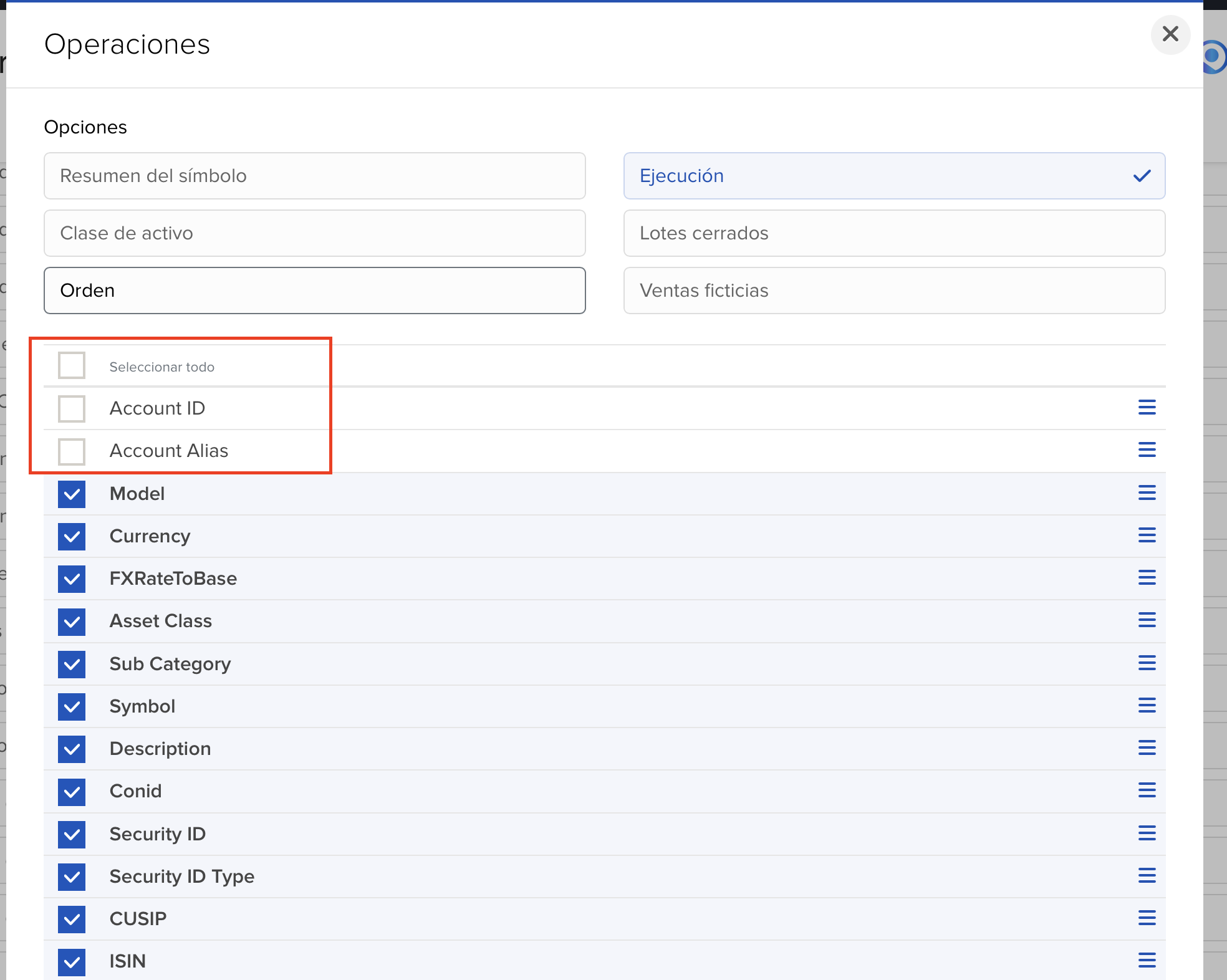
Sección operaciones
Guardar configuración
Acciones corporativas
- • Haz clic en "Acciones corporativas"
- • Marca "Seleccionar todo"
- • Desmarca los campos "Account ID" y "Account Alias"
- • Ve al final de esta ventana "Acciones corporativas"
- • Pulsa "Guardar"
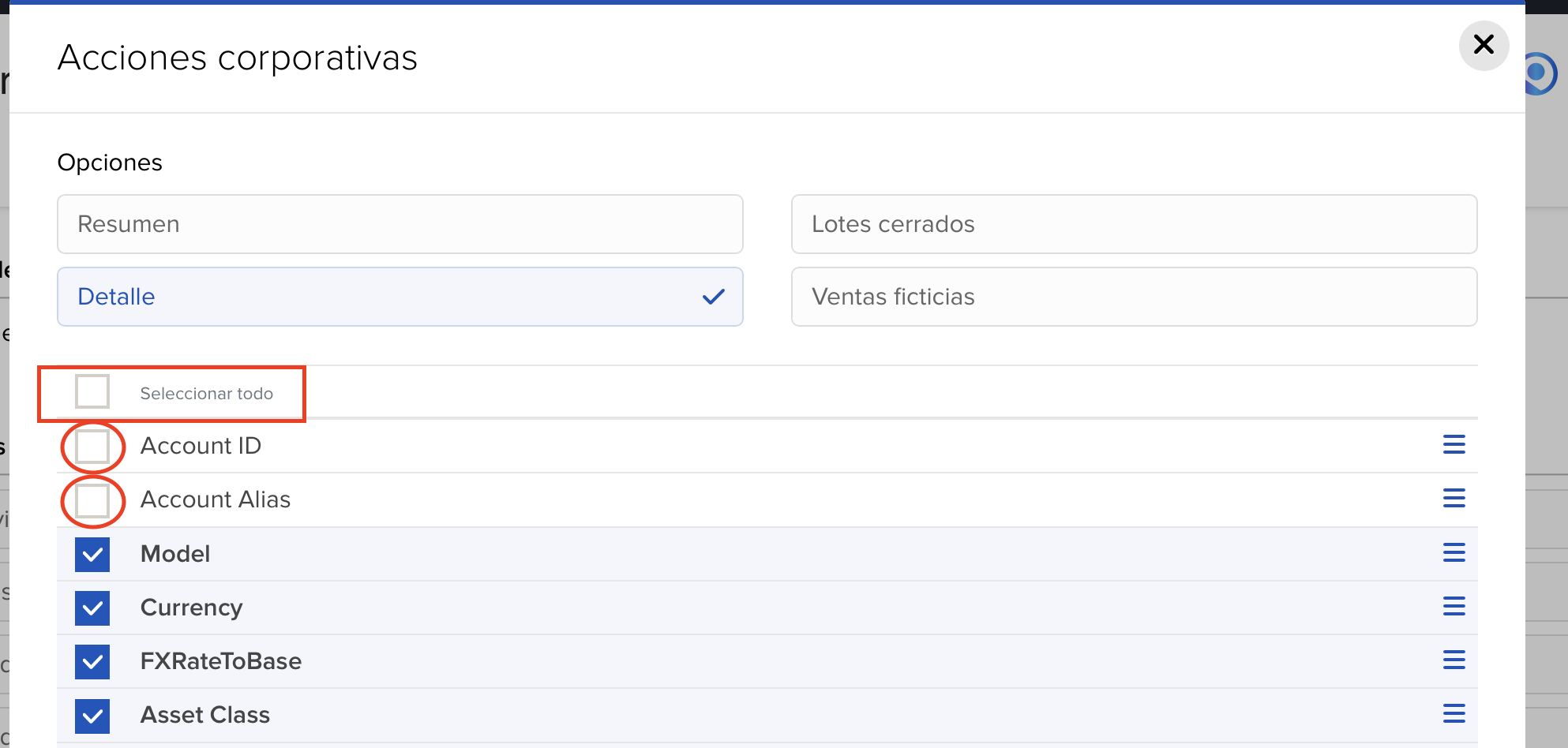
Sección acciones corporativas
Transferencias Opcional
Nota: Solo si quieres que las transferencias de posiciones a/desde otro broker se traten como compras/ventas.
- • Haz clic en "Transferencias"
- • Marca "Seleccionar todo"
- • Desmarca los campos "Account ID" y "Account Alias"
- • Pulsa "Guardar"
4 Configuración final
- Selecciona formato CSV
- Activa "Incluir encabezados de columna"
- Pulsa "Continuar" y luego "Crear"
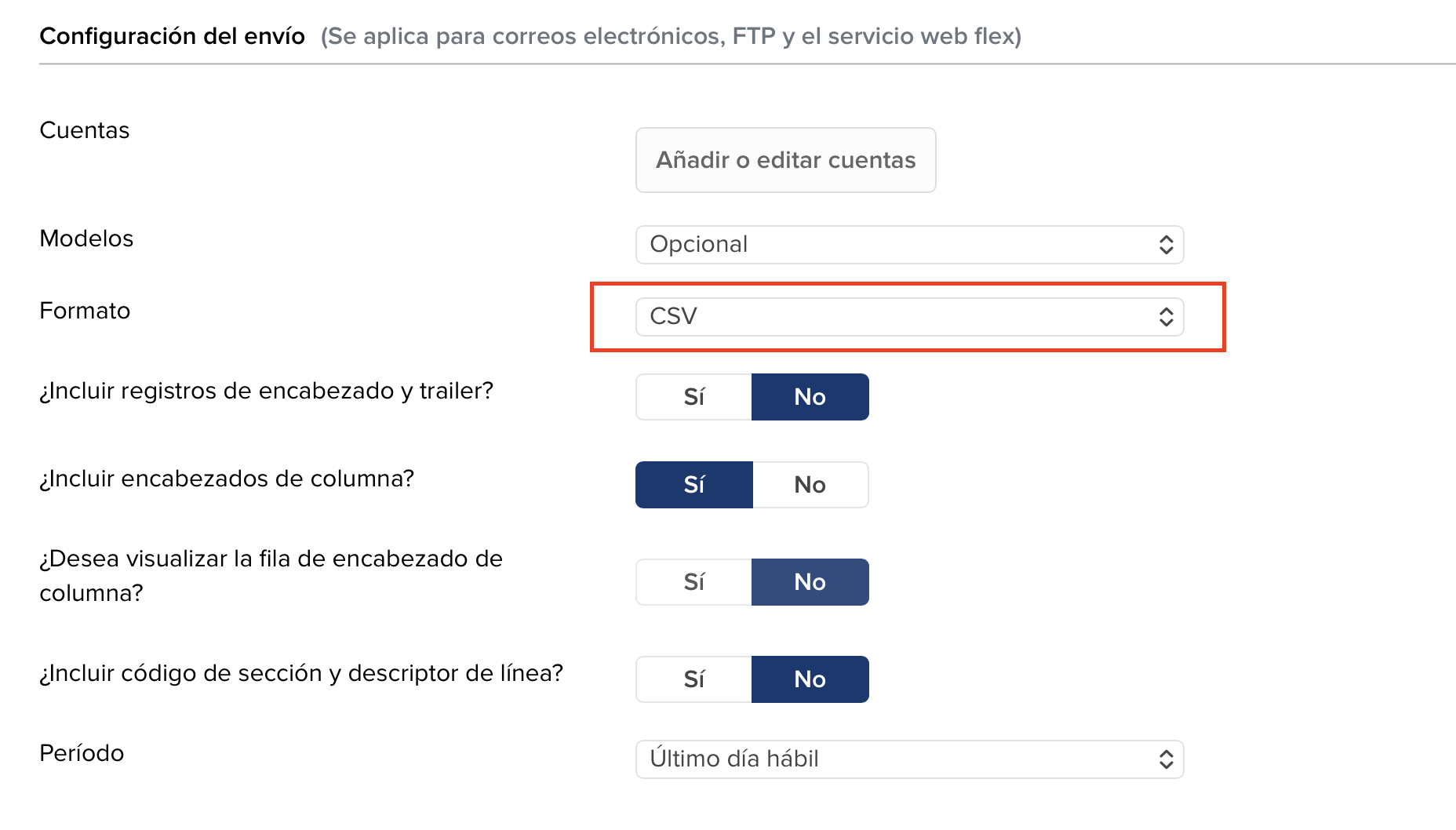
Configuración final
5 Ejecutar y descargar
Restricción de Exportación de IBKR
Interactive Brokers permite exportar un máximo de un año por reporte. Debes generar archivos individuales por cada año desde la apertura de tu cuenta.
Ejemplo: Cuenta abierta el 15/02/2023
- Haz clic en la flecha de la derecha (Run) para ejecutar la consulta
- Selecciona el periodo deseado
- Pulsa "Ejecutar" para exportar
- El archivo aparecerá a la derecha. Si no aparece, refresca la página
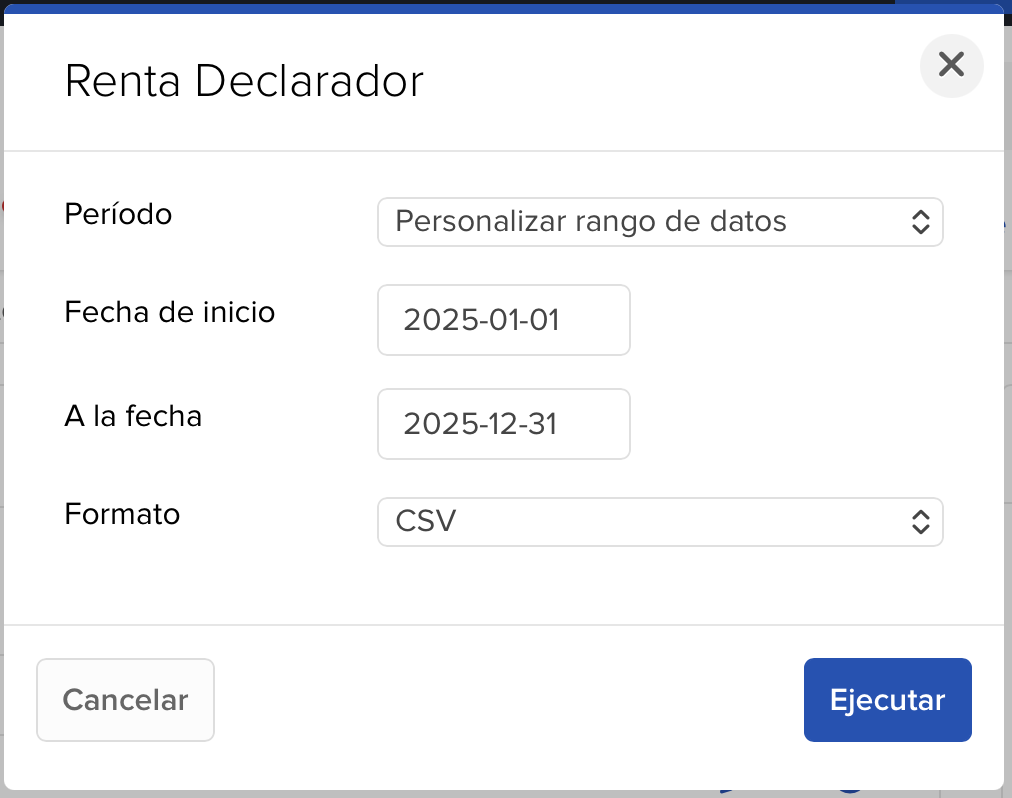
Ejecutar y descargar
Estructura esperada del CSV
"Model","CurrencyPrimary","FXRateToBase","AssetClass","SubCategory","Symbol"...
        "","USD","1.0000","STK","COMMON","AAPL","APPLE INC"...
        "","USD","1.0000","STK","COMMON","MSFT","MICROSOFT CORP"...
Tu archivo debe tener estas columnas. Si faltan columnas, revisa la configuración de Sections.
Descarga de Dividendos
Importante: Usamos el "Informe de dividendos" de la sección de documentos fiscales (no Flex Queries) para mayor precisión.
1 Acceder a Client Portal
- Entra a Client Portal de Interactive Brokers
- https://www.interactivebrokers.ie/sso/Login
- Ve a Rendimientos y informes (Performance & Statements) → Documentos fiscales (Tax Documents)
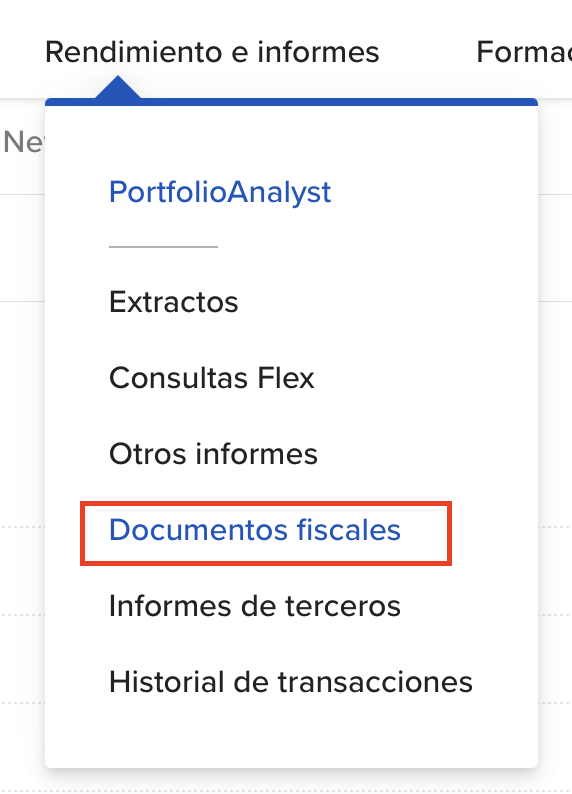
Así debe verse la sección Documentos fiscales en tu Client Portal
2 Descargar el informe de dividendos
- En la sección "Impuestos", selecciona el año deseado
- Descarga el "Informe de dividendos" en formato CSV
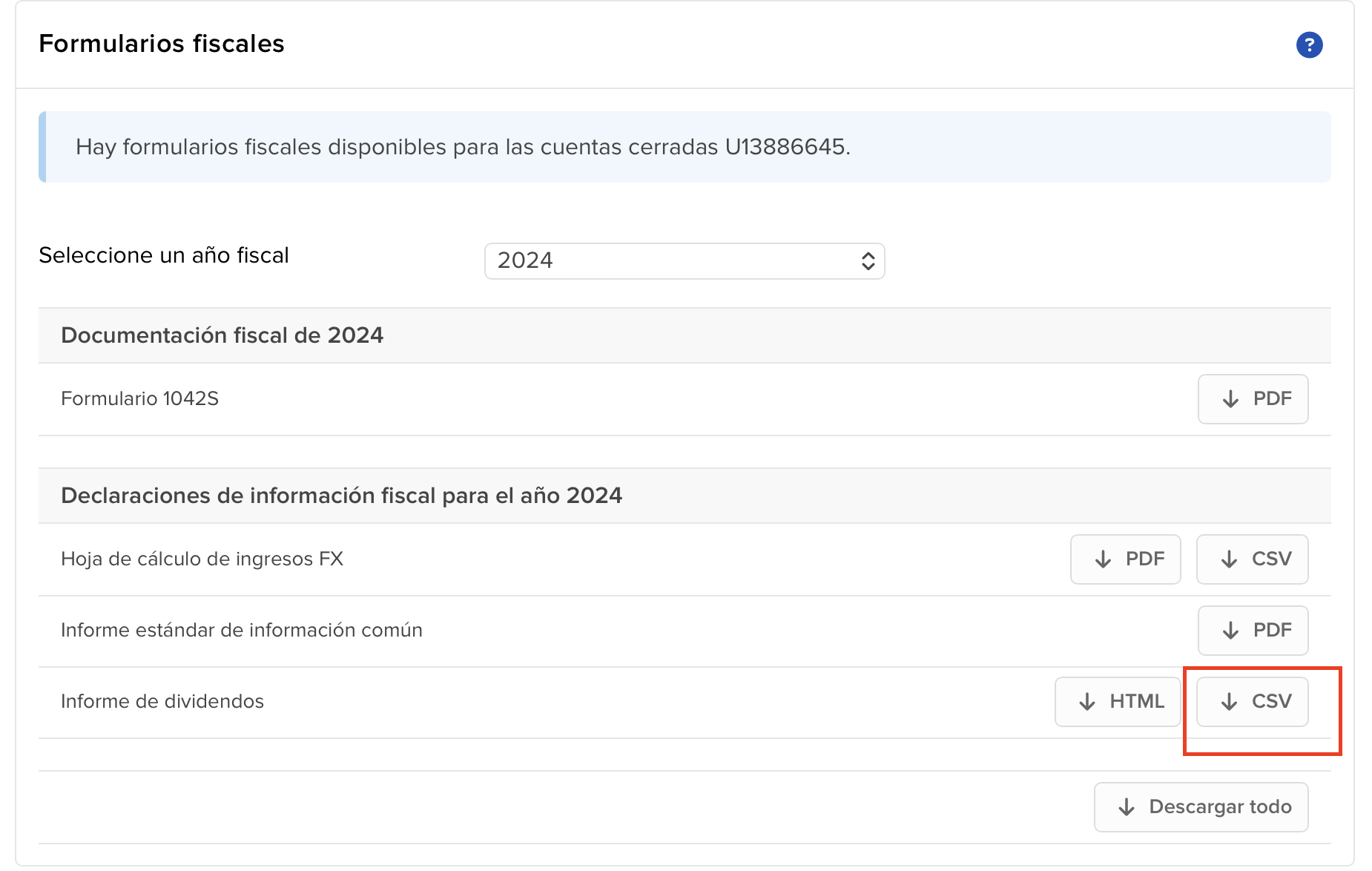
Selecciona el año y descarga el Informe de dividendos en CSV
¡Listo! Añade los archivos de dividendos al mismo .ZIP con las transacciones.
Renombrar el archivo
El archivo descargado tendrá un nombre como: UXXXXXXX.2025.dividends.csv
Muy importante: Renómbralo poniendo el año al final:
Eliminar datos personales
Por privacidad, puedes eliminar tu identificador del archivo. Estos datos no son usados por Declarador para ninguna finalidad.
-
1
Abre el CSV con un editor de texto — No uses Excel
Si usas Excel, el formato del archivo cambiará y no funcionará correctamente.
Windows
- Haz clic derecho sobre el archivo CSV y selecciona Abrir con → "Bloc de notas"
- Si no lo ves en la lista, selecciona "Elegir otra aplicación"
- Al terminar de editar, ve a Archivo → Guardar como
Mac
- Haz clic derecho sobre el archivo y selecciona Abrir con → "TextEdit"
- Guarda con Cmd + S para mantener el formato CSV
-
2
Ve a la línea 2 y elimina tu identificador
-
3
Deja la línea así (importante mantener las comas):
Account,Data,,,,EUR,
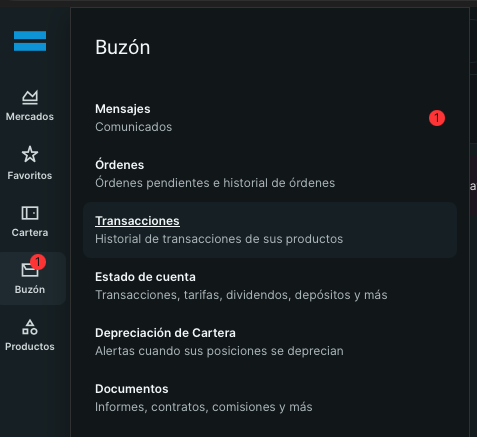
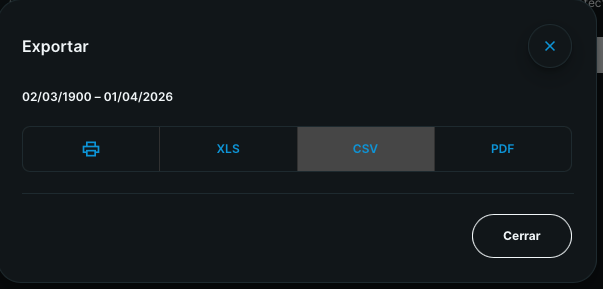
¿Ya tienes todos los archivos?
Tienes dos opciones para subir tus archivos:
Selecciona todos los ficheros CSV a la vez en el botón de subida (mantén Ctrl / ⌘ pulsado) o arrástralos todos juntos.
Comprime todos los CSVs en un solo .zip y súbelo.
Windows: Selecciona los archivos → clic derecho → Enviar a → Carpeta comprimida
Mac: Selecciona los archivos → clic derecho → Comprimir N elementos